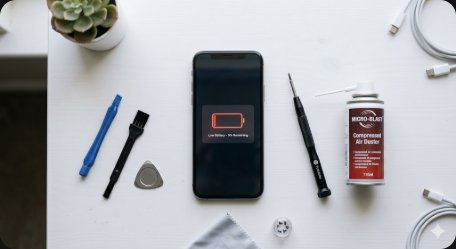
스마트폰이 갑자기 멈췄다면? — 당황하지 말고 증상부터 파악하세요
갑자기 화면이 꺼지거나, 터치가 먹히지 않거나, 폰이 불처럼 뜨거워지는 경험. 누구나 한 번쯤 겪어봤을 겁니다. 이런 증상이 나타나면 대부분 ‘고장 났나?’라는 생각에 곧장 서비스센터를 떠올리지만, 대다수의 스마트폰 이상 증상은 소프트웨어 설정이나 사용 습관에서 비롯되며, 간단한 자가 조치만으로도 해결 가능한 경우가 많습니다.
이 글에서는 2026년 현재 가장 빈번하게 발생하는 스마트폰 고장 증상 3대 유형 — 먹통(프리즈), 발열(과열), 배터리 급방전 — 을 중심으로, 각 증상의 원인을 체계적으로 진단하고 단계별로 해결하는 실전 행동 가이드를 제공합니다.
1. 스마트폰 먹통(프리즈) — 화면이 멈추거나 터치 무반응
1-1. 주요 증상 유형
- 화면이 완전히 검게 변하며 아무 반응 없음
- 화면은 켜져 있으나 터치·버튼 입력이 먹히지 않음
- 특정 앱 실행 중에만 반복적으로 멈춤
- 부팅 로고(삼성/애플 로고)에서 진행이 안 됨
1-2. 원인 진단 체크리스트
| 의심 원인 | 확인 방법 | 가능성 |
|---|---|---|
| 일시적 소프트웨어 충돌 | 최근 새 앱 설치 또는 업데이트 후 발생 여부 | ★★★★★ |
| 저장 공간 부족 | 설정 → 저장공간 → 여유 용량 10% 미만 확인 | ★★★★☆ |
| OS 업데이트 오류 | 시스템 업데이트 직후 발생 여부 | ★★★☆☆ |
| 과열로 인한 강제 차단 | 기기 표면 온도가 뜨거운 상태에서 멈춤 | ★★★☆☆ |
| 하드웨어 결함(메인보드·디스플레이) | 강제 재시작 후에도 반복, 물리적 충격 이력 | ★★☆☆☆ |
1-3. 단계별 자가 해결법
Step 1: 강제 재시작 (모델별 방법)
| 기기 | 방법 | 소요 시간 |
|---|---|---|
| 갤럭시 S24/S25/S26 시리즈 | 볼륨 하 + 전원 버튼 7초 이상 동시 길게 누르기 | 약 10초 |
| 갤럭시 Z 폴드/플립 시리즈 | 볼륨 하 + 측면 버튼 7초 이상 동시 길게 누르기 | 약 10초 |
| 아이폰 16/17 시리즈 | 볼륨 상 빠르게 눌렀다 떼기 → 볼륨 하 빠르게 눌렀다 떼기 → 측면 버튼 Apple 로고 뜰 때까지 길게 누르기 | 약 15초 |
| 아이폰 SE(3세대) | 볼륨 상 → 볼륨 하 → 측면 버튼 길게 | 약 15초 |
핵심 팁: 강제 재시작은 데이터를 삭제하지 않습니다. 전원이 꺼지지 않는 상황에서 가장 먼저 시도해야 할 조치입니다.
Step 2: 안전 모드 부팅 (갤럭시)
- 전원 끈 상태에서 전원 버튼을 길게 눌러 부팅
- 삼성 로고가 나타나면 볼륨 하 버튼을 계속 누르고 있기
- 화면 좌측 하단에 ‘안전 모드’ 표시 확인
- 안전 모드에서 정상 작동 → 최근 설치 앱이 원인 (삭제 후 재부팅)
Step 3: 캐시 파티션 초기화 (갤럭시)
- 전원 끄기 → 볼륨 상 + 전원 버튼 동시 길게 누르기
- 리커버리 모드 진입 → 볼륨 버튼으로 ‘Wipe cache partition’ 선택
- 전원 버튼으로 확인 → 완료 후 ‘Reboot system now’ 선택
※ 개인 데이터는 삭제되지 않으며, 시스템 임시 파일만 정리됩니다.
Step 4: 복구 모드 / DFU 모드 (최후의 수단)
위 방법으로도 해결되지 않으면 공장 초기화 또는 PC 연결 복구가 필요합니다. 반드시 백업 후 진행하세요.
- 갤럭시: Smart Switch PC 프로그램으로 긴급 복구
- 아이폰: Mac/PC에서 Finder/iTunes 연결 → 복구 모드 → ‘업데이트’ 먼저 시도 (데이터 보존) → 실패 시 ‘복원’
2. 스마트폰 발열(과열) — 기기가 비정상적으로 뜨거워짐
2-1. 정상 vs 비정상 발열 구분
| 구분 | 온도 범위 | 상황 예시 | 조치 필요 여부 |
|---|---|---|---|
| 정상 발열 | 36~40°C (미온 느낌) | 게임 30분, 급속 충전 중, 영상통화 | 조치 불필요 |
| 경고 수준 | 41~44°C (뜨거움 체감) | 직사광선 + 내비게이션, 장시간 고사양 게임 | 사용 중단·냉각 필요 |
| 위험 수준 | 45°C 이상 (기기 자체 경고) | 기기 자체 과열 경고 팝업 발생 | 즉시 사용 중단·점검 필요 |
삼성 갤럭시의 경우 기기 내부 온도가 일정 수준을 초과하면 자동으로 성능 제한 및 충전 중단 보호 기능이 작동합니다. 이는 배터리와 부품을 보호하기 위한 정상적인 안전 메커니즘입니다.
2-2. 발열 원인 TOP 5
- 백그라운드 앱 과다 실행 — 동시에 10개 이상 앱이 메모리에서 활성 상태
- 고사양 게임·AR 앱 장시간 사용 — AP(프로세서) 풀로드 지속
- 충전하면서 사용 — 충전 발열 + 사용 발열 중첩
- 직사광선·고온 환경 — 차량 대시보드, 여름철 야외
- 불량 충전기·케이블 사용 — 비정품 또는 손상된 충전 액세서리
2-3. 발열 시 즉시 대처법
- 케이스 분리 — 방열 통로 확보 (특히 실리콘·가죽 케이스)
- 충전기 분리 — 충전 중이었다면 즉시 해제
- 백그라운드 앱 모두 종료 — 최근 앱 목록에서 전체 닫기
- 통풍 좋은 그늘에 놓기 — 선풍기 바람 OK, 냉장고·아이스팩 절대 금지(급격한 온도차는 내부 결로·부품 손상 유발)
- 비행기 모드 전환 — 통신 모듈 발열 차단 (5~10분 대기)
2-4. 재발 방지 설정 최적화
- 갤럭시: 설정 → 배터리 및 디바이스 케어 → 배터리 → 백그라운드 사용 제한 → 미사용 앱 자동 절전 활성화
- 아이폰: 설정 → 일반 → 백그라운드 앱 새로고침 → 불필요한 앱 OFF
- 공통: 화면 밝기 자동 조절, 5G → LTE 전환 (발열 심할 때), 위치 서비스 사용 앱 최소화
3. 배터리 급방전 — 충전해도 금방 닳는 문제
3-1. 급방전 판단 기준
일반적인 스마트폰(4,500~5,000mAh 배터리 기준)의 정상 사용 시간은 화면 켜짐(SOT) 기준 6~8시간입니다. 아래 증상이 해당되면 비정상 방전을 의심하세요:
- 완충 후 대기만으로 하루를 못 버팀 (과거 대비 30% 이상 단축)
- 잠자는 동안(8시간) 20% 이상 감소
- 특정 앱 사용 시 비정상적으로 빠르게 감소 (분당 2~3%)
- 배터리 잔량 표시가 갑자기 뛰어내림 (50% → 20% 순간 하락)
3-2. 원인 진단 — 배터리 사용량 분석
갤럭시
- 설정 → 배터리 및 디바이스 케어 → 배터리
- ‘마지막 충전 이후 사용 내역’ 확인
- 비정상적으로 높은 비율을 차지하는 앱 식별
- 디바이스 케어 → 진단 → ‘배터리 상태’ 확인 (정상/양호/교체 권장)
아이폰
- 설정 → 배터리 → 앱별 배터리 사용량 24시간/10일 확인
- 설정 → 배터리 → 배터리 성능 상태 → ‘최대 용량’ 확인
- 최대 용량 80% 미만 → 배터리 교체 권장 시점
3-3. 소프트웨어 원인별 해결 방법
| 원인 | 진단 단서 | 해결 방법 |
|---|---|---|
| 백그라운드 앱 과다 | 배터리 사용량 상위 앱이 직접 사용 시간 대비 과도 | 해당 앱 백그라운드 제한 또는 삭제 |
| 위치 서비스 상시 ON | GPS 아이콘 상단바에 상시 표시 | ‘앱 사용 중에만’ 또는 ‘안 함’으로 변경 |
| 푸시 알림 과다 | 알림 폭탄 앱 다수 | 불필요 앱 알림 OFF |
| 5G 상시 연결 | 5G 커버리지 약한 지역에서 배터리 소모 증가 | 설정에서 LTE 우선 전환 |
| 화면 밝기 최대 고정 | 자동 밝기 OFF 상태 | 자동 밝기 활성화, AOD(Always-On Display) 비활성화 검토 |
| 시스템 업데이트 직후 | 업데이트 1~2일 내 급방전 | 인덱싱 완료까지 1~3일 대기 (정상 현상) |
3-4. 하드웨어 원인 판별과 배터리 교체 기준
| 판별 항목 | 소프트웨어 문제 | 하드웨어(배터리 열화) 문제 |
|---|---|---|
| 사용 기간 | 1년 미만 | 2년 이상 |
| 배터리 최대 용량 | 85% 이상 | 80% 미만 |
| 초기화 후 증상 | 개선됨 | 동일하게 지속 |
| 충전 속도 | 정상 | 눈에 띄게 느려짐 |
| 기기 팽창·변형 | 없음 | 뒷면이 볼록해짐 → 즉시 사용 중단 |
배터리 팽창(부풀어 오름)이 감지되면 즉시 사용을 중단하고 공인 서비스센터를 방문하세요. 리튬이온 배터리 팽창은 폭발·화재 위험이 있어 자가 수리를 시도해서는 안 됩니다.
4. 증상 복합 발생 시 종합 진단 플로차트
여러 증상이 동시에 나타나는 경우, 아래 순서로 점검하면 원인을 빠르게 좁힐 수 있습니다:
- 발열 + 먹통 동시 발생 → 과열 보호로 인한 강제 차단일 가능성 높음 → 냉각 후 재부팅으로 대부분 해결
- 배터리 급방전 + 발열 → 특정 앱의 비정상 백그라운드 동작 → 안전 모드 부팅으로 원인 앱 특정
- 먹통 + 배터리 급방전 → 저장 공간 부족 또는 시스템 파일 손상 → 캐시 초기화, 최악의 경우 공장 초기화
- 3가지 모두 동시 → 하드웨어 결함 가능성 높음 → 서비스센터 정밀 진단 권장
5. 서비스센터 방문 전 체크리스트
자가 조치로 해결되지 않아 서비스센터를 방문해야 할 때, 아래를 미리 준비하면 진단 시간과 비용을 절약할 수 있습니다:
- 중요 데이터 백업 완료 (사진·연락처·메모)
- 삼성/Apple 계정 비밀번호 확인 (초기화 시 필요)
- 증상 발생 시점·빈도·상황 메모
- 보증 기간 확인 (구매일 기준 1년, 삼성케어+/AppleCare+ 가입 여부)
- 충전기·케이블 지참 (충전 관련 문제일 경우)
서비스센터 연락처
6. 예방을 위한 스마트폰 관리 습관 7가지
- 주 1회 재부팅: 축적된 임시 파일·메모리 누수 정리 (삼성 ‘자동 재시작’ 예약 기능 활용)
- 저장 공간 20% 이상 여유 유지: 시스템 안정성과 성능에 직결
- OS·앱 업데이트 즉시 적용: 보안 패치 + 배터리 최적화 포함
- 정품 충전기·케이블 사용: PD/PPS 인증 충전기 권장 (과전류 방지)
- 배터리 20~80% 충전 습관: 리튬이온 배터리 수명 연장에 효과적 (삼성 ‘배터리 보호’ / 아이폰 ‘최적화된 배터리 충전’ 활성화)
- 극단적 온도 환경 피하기: 0°C 이하·45°C 이상에서 장시간 사용·보관 자제
- 미사용 앱 정기 삭제: 월 1회 앱 정리 → 백그라운드 자원 소모 차단
관련 글 더 보기
- 스마트폰 언제 사야 가장 싸나? — 갤럭시·아이폰 2026 월별 할인 시기·구매 타이밍 완전 분석
- 갤럭시 S26 울트라 vs 아이폰 17 프로 — 2026 양대 플래그십 정면 비교
- 노트북 처음 사는 사람이 꼭 알아야 할 모든 것 — 용어·선택 기준·흔한 실수 총정리 (2026)
- 맥북 에어 M5 1년 실사용 리뷰 — 가벼움·배터리·성능, 기대와 현실 사이 솔직 후기
자주 묻는 질문 (FAQ)
Q1. 스마트폰이 완전히 꺼져서 강제 재시작도 안 됩니다. 어떻게 해야 하나요?
배터리가 완전 방전된 상태일 수 있습니다. 정품 충전기를 연결하고 최소 15~30분 대기 후 전원 버튼을 길게 눌러보세요. 그래도 반응이 없으면 다른 충전기·케이블로 교체 시도 후, 여전히 안 되면 하드웨어 고장 가능성이 높아 서비스센터 방문이 필요합니다.
Q2. 새 폰인데도 발열이 심합니다. 불량인가요?
구매 후 1~3일간은 앱 설치·데이터 이전·인덱싱 작업으로 인해 일시적으로 발열이 증가하는 것이 정상입니다. 초기 설정 완료 후 2~3일이 지나도 지속되면 불량을 의심할 수 있으며, 14일 이내라면 교환을 요청하세요.
Q3. 배터리 최대 용량이 몇 % 이하면 교체해야 하나요?
일반적으로 80% 미만이면 교체를 권장합니다. Apple은 80% 미만에서 ‘서비스’ 문구를 표시하며, 삼성도 디바이스 케어에서 ‘교체 권장’ 안내를 제공합니다. 배터리 교체 비용은 브랜드·모델에 따라 약 5~10만원대 수준입니다.
Q4. 충전하면서 스마트폰을 사용해도 되나요?
가능은 하지만 권장하지 않습니다. 충전 중 사용은 배터리 온도를 높이고, 충전 사이클 열화를 가속합니다. 특히 고사양 게임·영상 촬영은 충전 중 사용을 반드시 피하세요. 급속 충전 중이라면 더욱 주의가 필요합니다.
Q5. 안전 모드에서는 정상인데 일반 모드에서 먹통이 반복됩니다. 원인은?
서드파티 앱 중 하나가 원인입니다. 최근에 설치하거나 업데이트한 앱부터 하나씩 삭제하며 테스트하세요. 특히 클리너·부스터·무료 VPN·비공식 런처 류의 앱이 시스템 충돌을 일으키는 대표적인 원인입니다.
Q6. 공장 초기화 없이 배터리 급방전을 해결할 수 있나요?
대부분 가능합니다. 배터리 사용량 상위 앱 제한/삭제, 위치·블루투스·NFC 등 불필요 연결 OFF, 화면 밝기·AOD 조정, 시스템 업데이트 적용 — 이 4단계만으로도 체감 사용 시간이 30% 이상 개선되는 경우가 많습니다.
Q7. 비공식 수리점에서 배터리를 교체해도 괜찮나요?
공인 서비스센터 대비 비용은 저렴할 수 있으나, 비정품 배터리 사용 시 발열·팽창·수명 단축 위험이 있습니다. 또한 비공식 수리 이력이 있으면 향후 공식 보증 수리가 거부될 수 있습니다. 가급적 삼성 서비스센터(1588-3366) 또는 Apple 공인 서비스 제공업체를 이용하세요.
Q8. 폰이 물에 빠진 후 먹통입니다. 자가 복구가 가능한가요?
절대 전원을 켜지 마세요. 즉시 전원 OFF → 외부 수분 부드럽게 제거 → SIM 트레이 개방 → 건조하고 통풍 좋은 곳에 24~48시간 자연 건조. 드라이기 열풍·쌀통 넣기는 오히려 부식을 촉진할 수 있어 비권장입니다. 건조 후에도 이상 있으면 즉시 서비스센터로 가져가세요.
[참고 자료 및 출처]
- 삼성전자 공식 지원 센터 — 갤럭시 기기별 트러블슈팅 가이드, 서비스센터 찾기
- Apple 지원 (한국) — 아이폰 강제 재시작, 배터리 서비스, 복구 모드 공식 안내
- 삼성전자 스마트폰 공식 스펙 페이지 — 갤럭시 S/Z 시리즈 배터리 용량·규격 정보
면책고지: 본 글은 2026-05-02 기준 공개된 정보를 바탕으로 작성된 일반 정보성 콘텐츠이며, 전문 수리 서비스를 대체하지 않습니다. 자가 수리 시도로 인한 추가 손상·보증 상실에 대해 본 사이트는 책임을 지지 않습니다. 정확한 진단과 수리는 각 제조사 공인 서비스센터를 이용하시기 바랍니다.