기계식 키보드, 왜 갑자기 다들 쓸까?
노트북 키보드나 멤브레인 키보드만 써 왔다면 “기계식이 뭐가 다르지?”라는 의문이 당연합니다. 기계식 키보드는 각 키 아래에 독립된 기계식 스위치가 들어 있어, 키를 누르는 느낌(타건감)과 정확도가 확연히 다릅니다. 2026년 현재 사무용·게이밍·코딩용을 막론하고 기계식 키보드가 대세로 자리 잡은 이유는 내구성(5,000만~1억 회 타건), 커스터마이징 자유도, 그리고 확실한 타건 피드백 세 가지입니다.
하지만 처음 구매하려고 검색하면 적축·청축·갈축, 텐키리스·75%·65%, PBT·ABS 같은 용어가 쏟아져 나옵니다. 이 글에서는 입문자가 반드시 알아야 할 핵심 용어를 정리하고, 용도별 선택 기준과 흔한 실수 7가지까지 한 번에 짚어 드립니다.
기계식 키보드 핵심 용어 사전 — 이것만 알면 절반 성공
1. 스위치(축) — 키보드의 심장
기계식 키보드에서 가장 중요한 부품이 바로 스위치(Switch)입니다. 흔히 ‘축’이라고 부르며, 색상으로 구분합니다. 체리(Cherry)사가 원조이지만, 2026년에는 게이트론(Gateron)·카일(Kailh)·TTC 등 대안 스위치도 품질이 크게 올라왔습니다.
| 축 종류 | 특징 | 소음 수준 | 키압(작동점) | 추천 용도 |
|---|---|---|---|---|
| 적축 (Red / Linear) | 걸림 없이 부드럽게 눌림 | ★★☆☆☆ (조용) | 45g (2.0mm) | 게이밍·장시간 타이핑 |
| 갈축 (Brown / Tactile) | 중간에 살짝 걸리는 느낌 | ★★★☆☆ (보통) | 45g (2.0mm) | 사무·코딩·올라운드 |
| 청축 (Blue / Clicky) | 뚜렷한 클릭음 + 걸림 | ★★★★★ (시끄러움) | 50g (2.2mm) | 타건감 매니아·1인 사무실 |
| 흑축 (Black / Linear) | 적축보다 무거운 리니어 | ★★☆☆☆ (조용) | 60g (2.0mm) | 오타 방지·힘 있는 타이핑 |
| 저소음 적축 (Silent Red) | 적축 + 소음 흡수 고무 | ★☆☆☆☆ (매우 조용) | 45g (2.0mm) | 사무실·도서관·야간 |
입문자 팁: “어떤 축이 좋아요?”라는 질문에 정답은 없습니다. 온라인 구매 전 스위치 테스터 키트(6~12축 세트, 1만 원대)를 먼저 사서 직접 눌러보는 것이 가장 확실한 방법입니다.
2. 배열(레이아웃) — 크기가 다 다르다
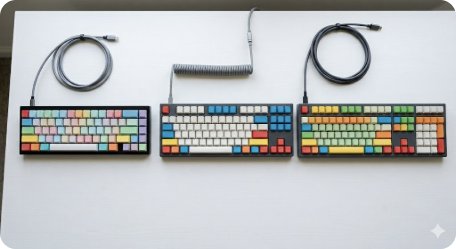
기계식 키보드는 크기(키 수)에 따라 여러 배열로 나뉩니다. 처음 고를 때 가장 헷갈리는 부분이기도 합니다.
| 배열 | 키 수 | 숫자패드 | 방향키 | F키(F1~F12) | 추천 대상 |
|---|---|---|---|---|---|
| 풀사이즈 (100%) | 104~108 | ✅ 있음 | ✅ | ✅ | 회계·숫자 입력 많은 업무 |
| 텐키리스 (TKL / 80%) | 87~88 | ❌ 없음 | ✅ | ✅ | 게이밍·일반 사무 (가장 인기) |
| 75% | 82~84 | ❌ | ✅ | ✅ (밀집) | 공간 절약 + F키 필요한 사람 |
| 65% | 66~68 | ❌ | ✅ | ❌ (Fn 조합) | 미니멀·휴대용 |
| 60% | 61 | ❌ | ❌ (Fn 조합) | ❌ | 극한 미니멀·키보드 매니아 |
입문자 추천: 처음이라면 텐키리스(TKL)가 가장 무난합니다. 마우스 공간도 확보되고, 방향키·F키도 그대로 있어 적응 스트레스가 적습니다. 숫자 입력이 잦다면 풀사이즈를 유지하세요.
3. 키캡 소재 — PBT vs ABS
키캡은 손가락이 직접 닿는 부분이라 체감 차이가 큽니다.
- ABS: 저가 키보드에 많이 쓰임. 가볍고 매끈하지만 6개월~1년 사용 시 번들거림(테카리) 발생.
- PBT: 두껍고 까슬한 질감. 내구성이 좋아 오래 써도 번들거리지 않음. 중급 이상 키보드에 기본 탑재 추세.
2026년 기준 5만 원대 이상 키보드는 대부분 PBT 키캡을 제공합니다. 예산이 허락한다면 PBT를 선택하세요.
4. 핫스왑(Hot-Swap)
스위치를 납땜 없이 뽑아서 교체할 수 있는 구조입니다. 나중에 적축에서 갈축으로, 혹은 커스텀 스위치로 바꾸고 싶을 때 매우 유용합니다. 2026년 신제품 대부분이 핫스왑을 지원하므로, 가능하면 핫스왑 모델을 고르세요.
5. 유선 vs 무선(2.4GHz / 블루투스)
- 유선: 지연 없음, 충전 걱정 없음, 가격 저렴. 데스크톱 고정 사용자에게 최적.
- 2.4GHz 무선: 전용 동글 사용. 지연 1ms 이하로 게이밍도 가능. 유선과 체감 차이 거의 없음.
- 블루투스: 멀티 기기 페어링(최대 3대). 지연이 있어 게이밍에는 비추천. 태블릿·노트북 병행 시 편리.
게이밍 목적이라면 유선 또는 2.4GHz 무선, 멀티 디바이스 사무용이라면 블루투스 지원 모델을 선택하세요.
용도별 선택 가이드 — 나에게 맞는 조합 찾기
사무·코딩용
하루 8시간 이상 타이핑한다면 갈축 또는 저소음 적축 + 텐키리스 + PBT 키캡 조합을 추천합니다. 사무실 환경에서는 소음이 민원 사유가 될 수 있으므로 청축은 피하는 것이 좋습니다. 손목 피로 방지를 위해 팜레스트도 함께 구매하면 만족도가 크게 올라갑니다.
게이밍용
반응 속도가 중요하므로 적축(리니어) + 텐키리스 이하 + 유선/2.4GHz 무선이 정석입니다. 텐키리스 이하 배열을 쓰면 마우스 움직임 공간이 넓어져 FPS 게임에서 유리합니다. 관련 주변기기가 궁금하다면 게이밍 마우스 유선 vs 무선 비교 가이드도 참고하세요.
휴대·멀티 디바이스용
카페·도서관·회의실을 오가며 쓴다면 65% 또는 75% + 블루투스 멀티페어링 + 저소음축이 최적입니다. 무게 600g 이하 모델을 고르면 노트북 가방에 부담 없이 넣을 수 있습니다. 노트북과 함께 쓴다면 2026 노트북 추천 가이드도 함께 확인해 보세요.
가격대별 추천 포지셔닝
2026년 4월 기준, 기계식 키보드는 가격대에 따라 성격이 확연히 다릅니다.
- 3만~5만 원대: 게이트론 스위치 + ABS 키캡이 주류. 입문 체험용으로 충분하지만 키캡 내구성은 기대하지 마세요. 대표 브랜드: 앱코(ABKO), 한성컴퓨터, RK.
- 5만~10만 원대: PBT 키캡 + 핫스왑 + 무선이 기본 스펙. 가성비 최적 구간. 대표 모델: Keychron K/V/Q 시리즈, 로지텍 G PRO 시리즈, 레오폴드 FC 시리즈.
- 10만~20만 원대: 알루미늄 하우징, 개스킷 마운트, 고급 스태빌라이저 적용. 타건감·빌드 퀄리티가 확실히 다릅니다. 대표: Keychron Q 시리즈, IQUNIX, 바밀로(Varmilo).
- 20만 원 이상: 커스텀 키보드 영역. 입문자에게는 비추천. 취미로 빠져든 후 고려해도 늦지 않습니다.
입문자 최적 구간은 5만~10만 원대입니다. 이 가격대에서 핫스왑·PBT·무선까지 갖춘 모델을 고를 수 있습니다.
초보자가 자주 하는 실수 7가지
실수 1: 소리만 듣고 축을 고른다
유튜브 타건 영상의 소리는 마이크·책상·키캡·보강판 등 변수가 많아 실제와 다릅니다. 반드시 스위치 테스터나 오프라인 매장에서 직접 눌러 보세요.
실수 2: 청축을 사무실에서 쓴다
청축의 클릭음은 50dB 이상으로, 조용한 사무실에서는 주변 동료에게 큰 스트레스가 됩니다. 공유 공간에서는 저소음 적축이나 갈축이 안전한 선택입니다.
실수 3: 배열을 생각 없이 60%로 간다
60% 키보드는 방향키·F키가 Fn 조합에 숨어 있어 적응 기간이 필요합니다. 엑셀·단축키를 많이 쓰는 사람이 무작정 60%를 사면 후회 확률이 매우 높습니다. 첫 기계식은 TKL이나 75%부터 시작하세요.
실수 4: 키캡 소재를 확인하지 않는다
“기계식이면 다 좋은 거 아니야?”라고 생각하지만, ABS 키캡은 반년만 지나도 번들번들해집니다. 제품 상세에서 ‘PBT’ 또는 ‘더블샷 PBT’인지 꼭 확인하세요.
실수 5: 핫스왑 여부를 무시한다
처음에는 “축 교체할 일 없겠지”라고 생각하지만, 사용하다 보면 다른 축이 궁금해지는 것이 기계식 키보드의 매력입니다. 핫스왑 모델은 가격 차이가 크지 않으니 가능하면 핫스왑을 선택하세요.
실수 6: 팜레스트 없이 장시간 사용한다
기계식 키보드는 멤브레인보다 높이가 높아서, 팜레스트 없이 오래 치면 손목 통증이 생길 수 있습니다. 1~2만 원대 메모리폼 팜레스트 하나면 체감이 확 달라집니다.
실수 7: 가장 비싼 모델이 최고라고 생각한다
20만 원짜리 커스텀 키보드가 5만 원짜리보다 “객관적으로 좋다”고 말하기 어렵습니다. 비싼 키보드는 소리·진동 흡수·디자인 같은 감성 요소에 투자한 것이지, 타자 속도가 빨라지거나 업무 효율이 올라가는 것은 아닙니다. 자신의 용도와 예산에 맞는 구간을 찾는 것이 핵심입니다.
구매 전 체크리스트 5단계
- 용도 확정: 게이밍 / 사무 / 코딩 / 휴대 중 주 용도를 먼저 정합니다.
- 배열 결정: 숫자 패드가 필요한가? 방향키·F키 없이 적응할 수 있는가?
- 축 선택: 스위치 테스터로 체험하거나, 리니어(적축) vs 택타일(갈축) 중 선호를 파악합니다.
- 연결 방식: 데스크톱 고정이면 유선/2.4GHz, 멀티 디바이스면 블루투스.
- 예산 배분: 본체 + 팜레스트 + (필요 시) 키캡 교체 비용까지 합산하여 총예산을 잡으세요.
2026년 입문자 추천 모델 한눈에 보기
| 모델명 | 배열 | 스위치 | 핫스왑 | 연결 | 키캡 | 실거래가(만 원) |
|---|---|---|---|---|---|---|
| Keychron V1 Max | 75% | 게이트론 Jupiter (선택) | ✅ | 유선/2.4G/BT | PBT | 7~9 |
| Keychron K8 Pro | TKL | 게이트론 G Pro (선택) | ✅ | 유선/BT | PBT | 8~10 |
| 로지텍 G PRO X TKL | TKL | GX2 리니어/택타일 | ✅ | 유선/2.4G/BT | PBT | 12~15 |
| 레오폴드 FC750RBT | TKL | 체리 MX (선택) | ❌ | 유선/BT | PBT | 13~16 |
| RK ROYAL KLUDGE R75 | 75% | RK 자체 스위치 (선택) | ✅ | 유선/2.4G/BT | PBT | 5~7 |
위 모델들은 모두 PBT 키캡을 기본 탑재하고, 대부분 핫스왑을 지원합니다. 예산과 배열 선호도에 따라 골라 보세요.
관리와 유지보수 — 오래 쓰려면
- 주 1회: 키캡 사이 먼지를 에어 더스터로 날려주세요.
- 월 1회: 키캡을 분리한 뒤 물세척(PBT 한정). ABS는 미지근한 물에 중성 세제로.
- 3~6개월: 스태빌라이저(스페이스바·시프트 등 큰 키)에 윤활유(크라이톡스 205g0 등)를 발라주면 잡소음이 줄어듭니다.
- 1년 이상: 스위치 체감이 달라졌다면 핫스왑으로 교체하거나, 스프링만 바꿔 키압을 조절할 수 있습니다.
모니터 환경도 함께 업그레이드하고 싶다면 2026 포터블 모니터 추천 가이드를 참고하세요.
자주 묻는 질문 (FAQ)
Q1. 기계식 키보드와 멤브레인 키보드의 가장 큰 차이는 뭔가요?
멤브레인은 고무 돔 하나가 전체 키를 지지하지만, 기계식은 키마다 독립 스위치가 있어 정확한 입력과 뚜렷한 타건감을 제공합니다. 내구성도 기계식이 3~5배 이상 높습니다.
Q2. 적축과 갈축 중 어떤 게 초보자에게 좋나요?
정답은 없지만, 사무·코딩 위주라면 갈축(걸림이 있어 오타 감소), 게이밍 위주라면 적축(빠른 연타)이 일반적인 추천입니다. 스위치 테스터로 체험 후 결정하는 것을 권합니다.
Q3. 텐키리스를 사면 숫자 입력은 어떻게 하나요?
키보드 상단의 숫자열(1~0)로 입력합니다. 회계·경리처럼 숫자 패드를 집중 사용하는 직군이 아니라면 텐키리스에 금방 적응됩니다. 꼭 필요하면 별도 USB 숫자 패드(1~2만 원)를 추가하는 방법도 있습니다.
Q4. 핫스왑이면 아무 스위치나 끼울 수 있나요?
대부분의 핫스왑 키보드는 체리 MX 호환 5핀 또는 3핀 스위치를 지원합니다. 카일 초코(Kailh Choc) 같은 로우 프로파일 스위치는 호환되지 않으므로, 구매 전 호환 스위치 규격을 확인하세요.
Q5. 무선 기계식 키보드로 게임해도 괜찮나요?
2.4GHz 무선이면 괜찮습니다. 2026년 기준 폴링레이트 1,000Hz 이상 제품은 유선과 체감 지연 차이가 거의 없습니다. 블루투스는 지연이 눈에 띄므로 경쟁 게임에서는 비추천합니다.
Q6. 키캡만 따로 바꿀 수 있나요? 비용은?
체리 MX 호환 키보드라면 키캡을 자유롭게 교체할 수 있습니다. PBT 키캡 세트는 2~5만 원, 프리미엄 더블샷 키캡은 5~10만 원 선입니다. 키보드 외관을 완전히 바꿀 수 있어 커스터마이징의 첫걸음으로 인기가 많습니다.
Q7. 기계식 키보드 소음을 줄이는 방법이 있나요?
① 저소음 스위치(Silent Red 등) 사용, ② 키보드 내부에 흡음재(폼) 삽입, ③ 스태빌라이저 윤활, ④ 데스크 매트 사용 — 이 네 가지를 조합하면 멤브레인 수준까지 소음을 낮출 수 있습니다.
Q8. 처음 사는 거면 어디서 사는 게 좋나요?
국내 정식 유통 제품은 쿠팡·네이버 스마트스토어에서 구매하면 AS가 편합니다. Keychron 등 해외 직구 브랜드는 공식 사이트에서 구매 시 한국 직배송을 지원하며, 통관 후 약 7~14일 소요됩니다.
마무리 — 첫 기계식, 너무 고민하지 마세요
기계식 키보드의 세계는 깊지만, 첫 구매는 단순합니다. 용도에 맞는 축과 배열을 정하고, 예산 안에서 PBT + 핫스왑 모델을 고르면 실패할 확률이 매우 낮습니다. 완벽한 키보드를 한 번에 찾으려 하지 말고, 써 보면서 자신의 취향을 발견해 가는 과정 자체를 즐기세요. 그것이 기계식 키보드의 진짜 매력입니다.