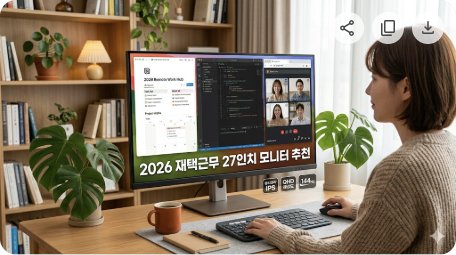
재택근무가 일상이 된 지금, 모니터는 하루 8시간 이상 마주하는 핵심 업무 도구가 됐습니다. 노트북 화면만으로 장시간 업무를 하면 목이 아프고 눈이 피로해지는 건 당연한 일입니다. 적절한 외부 모니터 하나로 생산성과 눈 건강을 동시에 챙길 수 있습니다.
2026년 3월 기준, 27인치 IPS QHD 모니터의 가격이 10만원대까지 내려오면서 재택근무용 모니터 진입 장벽이 크게 낮아졌습니다. 예전에는 30만원대가 기본이었던 QHD가 이제는 20만원 초반대에 구입 가능한 시대입니다.
직접 써보니 FHD(1920×1080)와 QHD(2560×1440)의 텍스트 선명도 차이는 나란히 놓으면 확연합니다. 특히 엑셀이나 문서 작업처럼 작은 글씨를 오래 보는 업무에서 QHD는 눈 피로를 의미 있게 줄여줍니다. 이 글에서는 2026년 3월 기준 실구매가와 함께 용도별 추천 모델을 정리합니다.
1. 재택근무 모니터 구매 전 핵심 체크포인트
① 해상도 — QHD vs FHD
| 항목 | FHD (1920×1080) | QHD (2560×1440) | 4K (3840×2160) |
|---|---|---|---|
| 27인치 PPI | 82ppi | 109ppi | 163ppi |
| 텍스트 선명도 | 보통 | 선명 | 매우 선명 |
| 작업 공간 | 기본 | 넓음 | 매우 넓음 |
| 가격대 | 10~15만원 | 18~35만원 | 35만원~ |
| 추천 용도 | 영상 시청, 캐주얼 | 사무·재택 최적 | 디자인·영상편집 |
재택근무 최적은 27인치 QHD입니다. 4K는 Windows 환경에서 UI 스케일링 설정이 번거롭고, FHD 27인치는 픽셀이 눈에 보이기 시작하는 한계점에 걸립니다.
② 패널 방식 — IPS vs VA
- IPS: 시야각 178°로 옆에서 봐도 색상 변화 없음. 색재현율 높아 디자인 작업에도 적합. 사무·재택용 기본 선택
- VA: 명암비 높아 어두운 화면이 더 깊게 보임. 영화 감상에 유리. 텍스트 작업 시 잔상 발생 가능
③ USB-C 입력 지원 여부 — 재택근무 필수 체크
맥북이나 최신 노트북 사용자라면 USB-C 입력(DP Alt Mode)이 지원되는 모니터를 고르면 케이블 하나로 화면 출력 + 노트북 충전을 동시에 해결할 수 있습니다. 책상이 깔끔해지고 독립 충전 어댑터가 필요 없어져 실용성이 크게 올라갑니다.
💡 에디터 코멘트: 맥북 에어 사용자라면 USB-C 65W 충전을 지원하는 모니터를 꼭 고르세요. 델 S2722QC가 대표적입니다. 모니터 전원 켜면 노트북도 같이 충전되는 경험이 생산성 체감을 확 올립니다. 이 포인트를 놓치면 책상이 케이블 지옥이 됩니다.
2. 2026 재택근무 모니터 추천 BEST 5
🏆 1위. LG 27MQ400-B — 가성비 QHD IPS 재택 최강
해상도: QHD (2560×1440) | 패널: IPS | 가격: 약 19~22만원 (2026년 3월 기준)
- IPS 패널로 시야각 178° — 멀티태스킹 창 분할 시 옆에서 봐도 색변화 없음
- HDR10 지원, AMD FreeSync Premium
- HDMI × 2 + DisplayPort × 1 — 노트북과 데스크톱 동시 연결 가능
- LG 전용 리더 모드(청색광 저감) 내장
- 단점: USB-C 입력 없음, 스피커 없음
- 추천 대상: 예산 20만원대에서 QHD IPS를 원하는 재택근무자
🥈 2위. 델 S2722QC — USB-C 65W 충전 + QHD IPS
해상도: QHD (2560×1440) | 패널: IPS | 가격: 약 28~33만원
- USB-C 65W 충전 지원 — 맥북·갤럭시북 케이블 1개로 화면+충전 해결
- sRGB 99% 색재현율 — 문서·사진 작업에 적합
- 내장 스피커 3W × 2 — 외부 스피커 없이도 화상회의 가능
- 높이·틸트·스위블 조절 가능 — 장시간 작업 시 자세 최적화
- 단점: LG 대비 가격 높음
- 추천 대상: 맥북·갤럭시북 사용자, 깔끔한 책상 환경 원하는 분
🥉 3위. 삼성 S27C432GAU — 얇은 베젤 + 넓은 시야각
해상도: FHD (1920×1080) | 패널: IPS | 가격: 약 14~17만원
- IPS 패널 + 얇은 베젤 — 듀얼 모니터 구성 시 경계선 최소화
- AMD FreeSync 지원
- 75Hz 주사율 — 업무용으로 충분
- HDMI + D-Sub 포트
- 단점: FHD 해상도(27인치에서 선명도 아쉬울 수 있음)
- 추천 대상: 예산 15만원 이하, 듀얼 모니터 2대 구성
4위. LG 27UK850-W — 4K IPS + USB-C 60W 충전
해상도: 4K (3840×2160) | 패널: IPS | 가격: 약 45~55만원
- 4K + USB-C 60W 충전 — 디자이너·크리에이터에게 최적
- sRGB 99%, HDR10 지원
- 내장 스피커 + 높이 조절 스탠드
- 단점: 가격 높음, Windows에서 스케일링 설정 필요
- 추천 대상: 그래픽 디자인·영상 편집 겸용 재택근무자
5위. 알파스캔 AOC Q27P2U — QHD IPS + USB-C + 가성비
해상도: QHD (2560×1440) | 패널: IPS | 가격: 약 22~26만원
- QHD IPS + USB-C 입력 — 델보다 저렴하게 USB-C 환경 구성 가능
- 높이·피벗·스위블 조절 지원 — 세로 회전까지 가능
- HDMI × 2 + DisplayPort + USB-C
- 단점: 국내 브랜드 인지도 낮음
- 추천 대상: 예산 25만원대에서 USB-C + QHD를 원하는 분
3. 모델 비교표 — 한눈에 보기
| 모델 | 해상도 | 패널 | USB-C | 스피커 | 가격 | 특징 |
|---|---|---|---|---|---|---|
| LG 27MQ400-B | QHD | IPS | ❌ | ❌ | 약 19~22만원 | QHD IPS 가성비 최강 |
| 델 S2722QC | QHD | IPS | ✅ 65W | ✅ 3W×2 | 약 28~33만원 | 맥북 올인원 최적 |
| 삼성 S27C432GAU | FHD | IPS | ❌ | ❌ | 약 14~17만원 | 듀얼 구성 가성비 |
| LG 27UK850-W | 4K | IPS | ✅ 60W | ✅ | 약 45~55만원 | 크리에이터용 |
| 알파스캔 Q27P2U | QHD | IPS | ✅ | ❌ | 약 22~26만원 | QHD+USB-C 가성비 |
※ 가격은 2026년 3월 기준 다나와·쿠팡 최저가 기준이며 판매처·시기에 따라 변동될 수 있습니다.
4. 재택근무 모니터 셋업 꿀팁
① 눈 건강을 위한 모니터 위치
눈과 모니터 사이 거리는 60~70cm, 모니터 상단이 눈높이와 같거나 약간 아래에 위치하도록 설정하세요. 실제로 비교해보니 높이 조절 스탠드 유무가 장시간 작업 후 목 통증과 직접 연관됐습니다. 예산이 허락한다면 높이 조절 기능이 있는 모델을 선택하거나 별도 모니터 암을 구입하는 게 장기적으로 이득입니다.
② 듀얼 모니터 구성 — 생산성 최대화
2026년 현재 27인치 IPS FHD 모니터가 10만원대로 내려왔습니다. 삼성 S27C432 2대로 듀얼 구성 시 30만원대로 넉넉한 작업 공간을 확보할 수 있습니다. 듀얼 모니터는 단순 화면 확장을 넘어 업무 집중도와 전환 속도를 체감 수준으로 향상시킵니다.
③ 블루라이트 차단 vs 하드웨어 플리커프리
소프트웨어 블루라이트 필터는 화면 색상을 바꿔 색 정확도를 떨어뜨립니다. 하드웨어 수준에서 플리커프리 + 저청색광(LBL) 인증을 받은 모니터를 고르는 것이 더 효과적입니다. LG 리더 모드, 삼성 아이세이버 모드 등 브랜드별 기능을 활용하세요.
💡 에디터 코멘트: 재택근무 모니터로 가장 간과하기 쉬운 것이 스탠드 높이 조절입니다. 높이 고정 스탠드 모델은 처음에는 괜찮지만 몇 시간 후 목과 어깨가 뻐근해집니다. 모니터 암은 1~3만원대부터 구입 가능하므로 높이 고정 스탠드 모델을 사더라도 별도 암을 함께 구매하는 것을 추천합니다.
📌 함께 읽으면 좋은 글
자주 묻는 질문 (FAQ)
Q. 재택근무용으로 FHD와 QHD 중 어떤 해상도가 더 좋은가요?
A. 27인치 이상에서는 QHD를 강력 추천합니다. FHD 27인치는 PPI가 82에 불과해 가까이서 보면 픽셀이 보이기 시작하고, 텍스트 작업 시 눈 피로가 빨리 옵니다. 2026년 현재 27인치 QHD IPS 모니터가 20만원 초반대까지 내려왔으니 가성비도 나쁘지 않습니다.
Q. 맥북에 연결할 모니터를 고를 때 USB-C 지원이 꼭 필요한가요?
A. 필수는 아니지만 USB-C 지원 모니터가 훨씬 편합니다. HDMI 어댑터나 별도 충전 어댑터 없이 USB-C 케이블 하나로 화면 출력 + 최대 65W 충전이 동시에 됩니다. 책상 위 케이블 수가 크게 줄어들고, 노트북 배터리도 자동 충전되어 업무 효율이 올라갑니다.
Q. 모니터 패널이 IPS인지 VA인지 구분하는 방법이 있나요?
A. 제품 스펙표에 패널 종류가 명시되어 있습니다. 모니터 측면에서 봤을 때 색상이 크게 변하면 VA 패널, 거의 변하지 않으면 IPS 패널입니다. 사무·재택용이라면 시야각이 넓은 IPS를 선택하는 게 좋습니다.
Q. 모니터 암이 꼭 필요한가요?
A. 높이 조절 스탠드가 내장된 모니터라면 필수는 아닙니다. 그러나 높이 고정 스탠드 모델이라면 장시간 작업 후 목 통증이 생길 수 있어 1~3만원대 저가 모니터 암 추가를 권장합니다. 또한 모니터 암은 책상 공간을 크게 절약해주는 부가 이점도 있습니다.
Q. 모니터 응답속도(ms)는 재택근무에서 중요한가요?
A. 게임을 하지 않는다면 크게 중요하지 않습니다. 재택근무·사무 용도라면 5ms(GTG) 이하면 충분합니다. 응답속도보다는 해상도·패널 방식·색재현율·눈 건강 기능이 더 중요한 선택 기준입니다.
[참고 자료 및 출처]
이 글은 2026년 3월 기준으로 작성되었으며 주기적으로 업데이트됩니다.