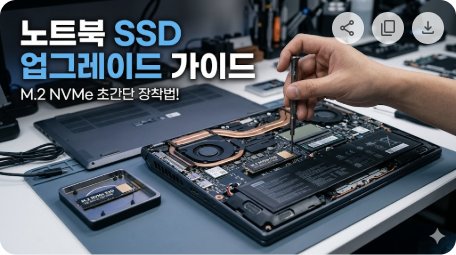
노트북이 점점 느려지고, 저장 공간이 부족해졌다면 RAM 교체보다 더 효과적인 업그레이드 방법이 있습니다. 바로 SSD 업그레이드입니다. HDD에서 SSD로, 또는 기존 SSD를 더 빠른 NVMe SSD로 교체하면 노트북 체감 속도가 극적으로 향상됩니다. 이 글에서는 직접 SSD 교체 가능한 노트북 모델과 업그레이드 방법을 자세히 안내해 드리겠습니다.
💡 에디터 코멘트: 모든 노트북이 SSD 교체를 지원하지는 않습니다. 특히 애플 맥북은 SSD가 보드에 직접 납땜되어 있어 교체가 불가능합니다. 구매 전 반드시 모델별 업그레이드 가능 여부를 확인하세요!
SSD 업그레이드가 필요한 신호
다음 증상이 나타나면 SSD 업그레이드를 고려할 때입니다:
- 🐢 부팅 시간이 1분 이상 걸림
- 💾 저장 공간이 항상 부족함 (남은 용량 10% 미만)
- ⚡ 파일 복사·이동이 매우 느림
- 🔄 프로그램 실행이 느리고 자주 멈춤
- 🔊 딸깍 소리가 나는 HDD 사용 중
SSD 종류와 선택 가이드
노트북용 SSD는 크게 SATA SSD, M.2 SATA, M.2 NVMe 세 가지 방식이 있습니다. 업그레이드 전 자신의 노트북이 어떤 규격을 지원하는지 반드시 확인해야 합니다.
| SSD 종류 | 인터페이스 | 읽기 속도 | 쓰기 속도 | 용도 |
|---|---|---|---|---|
| SATA SSD (2.5인치) | SATA III | 약 550MB/s | 약 500MB/s | 구형 노트북 업그레이드 |
| M.2 SATA | SATA III | 약 550MB/s | 약 500MB/s | M.2 슬롯 (SATA 방식) |
| M.2 NVMe (PCIe 3.0) | PCIe 3.0 | 약 3,500MB/s | 약 3,000MB/s | 중급 노트북 업그레이드 |
| M.2 NVMe (PCIe 4.0) | PCIe 4.0 | 약 7,000MB/s | 약 6,500MB/s | 최신 고성능 노트북 |
직접 SSD 교체 가능한 주요 노트북 모델 (2024~2026)
삼성 갤럭시북 시리즈
삼성 갤럭시북 Pro, 갤럭시북 4 시리즈는 M.2 NVMe SSD 슬롯이 분리되어 있어 직접 교체 가능합니다. 단, 갤럭시북 360 일부 모델은 SSD가 납땜된 경우도 있으므로 구매 전 확인이 필요합니다.
LG 그램 시리즈
LG 그램은 대부분의 모델이 M.2 NVMe SSD를 지원하며 직접 교체 가능합니다. 그램 14, 16, 17 모두 후면 커버를 열면 M.2 슬롯에 접근할 수 있습니다. 단, 그램 스타일 일부 모델은 부품 접근이 어려울 수 있습니다.
레노버 씽크패드 시리즈
레노버 씽크패드는 전통적으로 업그레이드 친화적인 노트북으로 유명합니다. ThinkPad T, X, E 시리즈 대부분이 M.2 NVMe SSD와 SATA SSD 슬롯을 제공하며, 공식 업그레이드 가이드(Hardware Maintenance Manual)도 제공합니다.
HP OMEN, Victus 시리즈 (게이밍)
HP OMEN과 Victus 게이밍 노트북은 M.2 NVMe 슬롯이 1~2개 제공되어 SSD 추가 또는 교체가 가능합니다. 게이밍 노트북답게 내부 접근성도 비교적 양호합니다.
ASUS TUF, ROG 시리즈 (게이밍)
ASUS TUF Gaming과 ROG 시리즈도 M.2 NVMe SSD 업그레이드가 가능합니다. 일부 고급 모델은 M.2 슬롯 2개를 제공해 RAID 구성도 가능합니다.
SSD 교체가 불가능한 노트북 (주의)
다음 노트북은 SSD가 메인보드에 납땜되어 있거나 특수 규격을 사용해 일반적인 교체가 불가능합니다:
- 🍎 애플 맥북 Air/Pro (M1/M2/M3 칩 이후): SSD 솔더링으로 교체 불가
- 💻 마이크로소프트 서피스 시리즈: 대부분 납땜 또는 독자 규격
- 🔒 삼성 갤럭시북 일부 얇은 모델: 납땜 처리
노트북 SSD 직접 교체 방법 (단계별 가이드)
필요 준비물: 새 M.2 NVMe SSD, 정밀 드라이버 세트(T5, PH0), 데이터 백업 외장 하드 또는 클라우드 스토리지
1단계 — 데이터 백업: 교체 전 모든 중요 데이터를 외장 하드나 클라우드에 백업합니다. 실수로 데이터를 잃을 수 있으므로 이 단계를 절대 생략하지 마세요.
2단계 — 클론 또는 새로 설치 결정: 기존 SSD의 데이터를 그대로 새 SSD로 옮기는 클론 방법(Macrium Reflect 등 사용)과, 새 SSD에 윈도우를 새로 설치하는 방법 중 선택합니다.
3단계 — 노트북 분해: 노트북 배터리를 제거하거나 전원을 완전히 차단한 후, 후면 나사를 풀고 커버를 조심스럽게 분리합니다.
4단계 — 기존 SSD 제거 및 새 SSD 장착: M.2 슬롯의 나사를 풀고 기존 SSD를 기울여서 뽑습니다. 새 SSD를 약 30도 각도로 슬롯에 삽입하고 나사로 고정합니다.
5단계 — 재조립 및 부팅: 커버를 다시 조립하고 전원을 켜 새 SSD가 인식되는지 확인합니다. 클론 방법을 사용했다면 바로 기존 환경으로 부팅됩니다.
추천 SSD 제품 (가성비)
| 제품명 | 규격 | 용량 | 읽기 속도 | 가격대 |
|---|---|---|---|---|
| 삼성 990 Pro | M.2 NVMe PCIe 4.0 | 1TB | 7,450MB/s | 약 12만원대 |
| WD Black SN850X | M.2 NVMe PCIe 4.0 | 1TB | 7,300MB/s | 약 11만원대 |
| 크루셜 P3 Plus | M.2 NVMe PCIe 4.0 | 1TB | 5,000MB/s | 약 7만원대 |
| SK하이닉스 Platinum P41 | M.2 NVMe PCIe 4.0 | 1TB | 7,000MB/s | 약 9만원대 |
자주 묻는 질문 (FAQ)
Q. SSD 교체 후 윈도우 재설치가 반드시 필요한가요?
A. 꼭 그렇지는 않습니다. 클론 소프트웨어(Macrium Reflect, EaseUS Todo Backup 등)를 사용하면 기존 SSD의 윈도우와 모든 데이터를 새 SSD로 그대로 복사할 수 있습니다. 다만 새로 설치하면 깨끗한 환경에서 시작할 수 있다는 장점도 있습니다.
Q. SSD 교체 시 보증이 무효가 되나요?
A. 브랜드와 모델에 따라 다릅니다. 일부 제조사는 사용자 업그레이드를 허용하지만, 일부는 보증 스티커가 있어 개봉 시 보증이 무효됩니다. 보증 기간이 남아있다면 교체 전 반드시 해당 브랜드의 정책을 확인하세요.
Q. SSD 용량은 얼마나 선택해야 하나요?
A. 일반 업무용은 512GB, 동영상 편집이나 게임을 많이 한다면 1TB를 추천합니다. 가격 대비 성능비는 1TB가 가장 뛰어난 경우가 많습니다. SSD는 용량의 70~80% 이하로 사용해야 최적의 성능을 유지합니다.
📌 함께 읽으면 좋은 글
[참고 자료 및 출처]